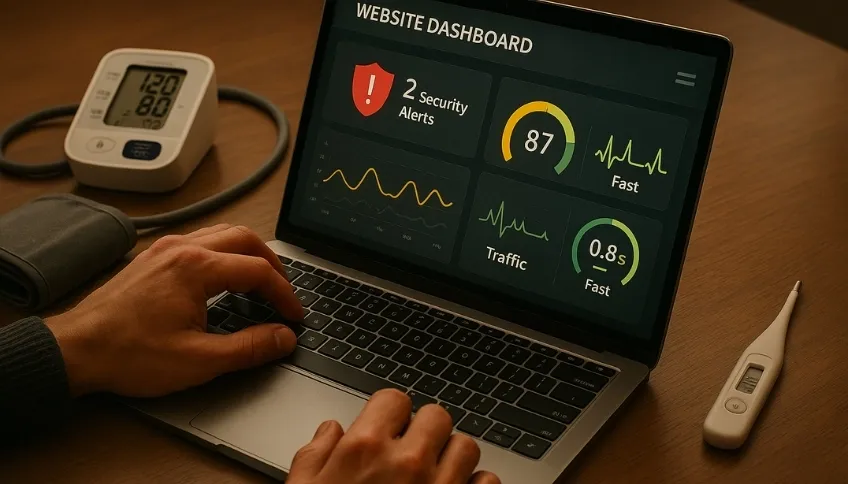
Tu web en WordPress es el corazón de tu negocio digital. Funciona, recibe visitas y, en general, hace su trabajo. Pero, ¿alguna vez tienes esa sensación de que algo no está del todo bien? Quizás la sientes un poco más lenta, o te preocupa si es realmente segura. En resumen, funciona, pero… ¿está realmente saludable?
Pequeños problemas invisibles en WordPress, si se ignoran, pueden convertirse en desastres: una web hackeada, una caída en el peor momento o una penalización de Google. Pero no necesitas ser un experto técnico para hacer un chequeo básico. Te hemos preparado un checklist de salud para tu web WordPress con 10 puntos que puedes revisar tú mismo en menos de 15 minutos.
El Chequeo Médico Anual
No necesitas ser médico para saber que es bueno tomarte la temperatura o medirte la presión de vez en cuando. Son «signos vitales» que te dan una idea general de tu salud. Si algo está fuera de lo normal, sabes que es hora de llamar a un especialista.
Este checklist es exactamente eso: el termómetro y el tensiómetro para tu web. Te permitirá tomarle los signos vitales para saber si goza de buena salud o si es momento de buscar ayuda profesional antes de que un pequeño síntoma se convierta en una enfermedad grave.
Tu Chequeo en 10 Pasos
1. La Prueba de Velocidad
- Qué revisar: Ve a la herramienta PageSpeed Insights de Google, introduce la URL de tu web y mira el resultado, especialmente para móviles.
- Por qué importa: La velocidad es el primer indicador de la salud de tu web. Una puntuación baja no solo frustra a tus clientes, sino que también daña tu posicionamiento en Google.
2. El Examen Móvil
- Qué revisar: Abre tu web en tu propio teléfono móvil. Navega, haz clic en los botones, intenta rellenar tu formulario de contacto. ¿Es fácil? ¿Se ve todo bien?
- Por qué importa: Más de la mitad de tus visitantes llegan desde un móvil. Si la experiencia es mala, estás perdiendo más de la mitad de tus oportunidades.
3. El Candado de la Confianza (SSL)
- Qué revisar: Mira la barra de direcciones de tu navegador al visitar tu web. ¿Aparece un candado cerrado? ¿Empieza tu URL con https://?
- Por qué importa: Sin ese candado, los navegadores marcan tu sitio como «No Seguro», destruyendo la confianza de tus clientes al instante. Es un requisito no negociable.
4. El Tablón de Notificaciones (Actualizaciones)
- Qué revisar: Entra a tu panel de administración de WordPress. ¿Ves números rojos junto a «Actualizaciones», «Plugins» o «Temas»?
- Por qué importa: Las actualizaciones no son una molestia; son parches de seguridad cruciales. Muchas actualizaciones pendientes son una invitación abierta a los hackers.
5. El Seguro de Vida (Copias de Seguridad)
- Qué revisar: Si tienes un plugin de copias de seguridad, entra en su configuración y comprueba la fecha de la «última copia de seguridad». ¿Es reciente? ¿Se están guardando externamente?
- Por qué importa: Una web sin backups recientes es un negocio a un solo error de desaparecer.
6. El Filtro de Spam
- Qué revisar: Ve a la sección de «Comentarios». ¿Hay decenas o cientos de comentarios de spam esperando moderación?
- Por qué importa: Mucho spam puede ralentizar tu base de datos y dar una imagen de abandono y poca profesionalidad.
7. El Teléfono Roto (Formulario de Contacto)
- Qué revisar: Rellena y envía un mensaje a través de tu propio formulario de contacto. ¿Recibiste el correo? ¿Llegó a la bandeja de entrada o a spam?
- Por qué importa: Es sorprendente cuántos negocios tienen un formulario de contacto que no funciona, perdiendo clientes potenciales cada día sin saberlo.
8. Los Callejones sin Salida (Enlaces Rotos)
- Qué revisar: Usa una herramienta online gratuita como «Broken Link Checker» para escanear tu web.
- Por qué importa: Los enlaces rotos (error 404) frustran a los usuarios y le dicen a Google que tu web está descuidada, lo que afecta a tu SEO.
9. La «Cédula» de tu Web (Versión de PHP)
- Qué revisar: En tu cPanel, busca una opción llamada «MultiPHP Manager» o en WordPress, en «Herramientas > Salud del sitio», busca la versión de PHP. ¿Es inferior a la 8.0?
- Por qué importa: PHP es el lenguaje de programación sobre el que corre WordPress. Usar una versión antigua es como ponerle a un coche moderno un motor de hace 20 años: es lento e inseguro.
10. La Limpieza General (Plugins y Temas)
- Qué revisar: Ve a la sección de «Plugins» y «Apariencia > Temas». ¿Hay plugins o temas que están desactivados o que no has usado en meses?
- Por qué importa: El software innecesario es un riesgo de seguridad y añade «peso» a tu web. Si no lo usas, elimínalo.
¡Felicidades! Acabas de realizar un diagnóstico inicial de la salud de tu web WordPress. Ahora tienes una idea mucho más clara de sus signos vitales. Este chequeo te pone en control, permitiéndote pasar de la «esperanza» de que todo esté bien a la certeza de saber dónde están los puntos débiles.
Ahora, ¿qué haces con esta información? Piénsalo como tu médico de cabecera para tu web. Realizar estos chequeos de forma constante, interpretar los resultados y, lo más importante, aplicar el tratamiento correcto es un trabajo a tiempo completo.
Si los resultados de tu chequeo te preocupan, o si simplemente prefieres que un equipo de expertos se encargue de la salud de tu web para siempre, en Web Booster estamos para conversar. Nuestro trabajo es ser los especialistas que monitorizan, diagnostican y previenen problemas antes de que se conviertan en emergencias, manteniendo tu negocio digital siempre en plena forma.
👉 Contáctanos por WhatsApp
Visitas: 30