Los artículos en un blog de WordPress son esenciales para mejorar el posicionamiento de tu sitio y atraer más tráfico. Sin embargo, para quienes recién inician su blog, una de las dudas más comunes es cómo publicar un artículo en WordPress. Aunque al principio puede parecer complicado, con la guía correcta, ¡verás lo sencillo que es!.
En este artículo, te explicaremos paso a paso cómo hacerlo para que compartas tu contenido de manera efectiva. Sigue leyendo y descubre cómo publicar tu primer artículo en WordPress de forma profesional y sin complicaciones.
Paso 1:
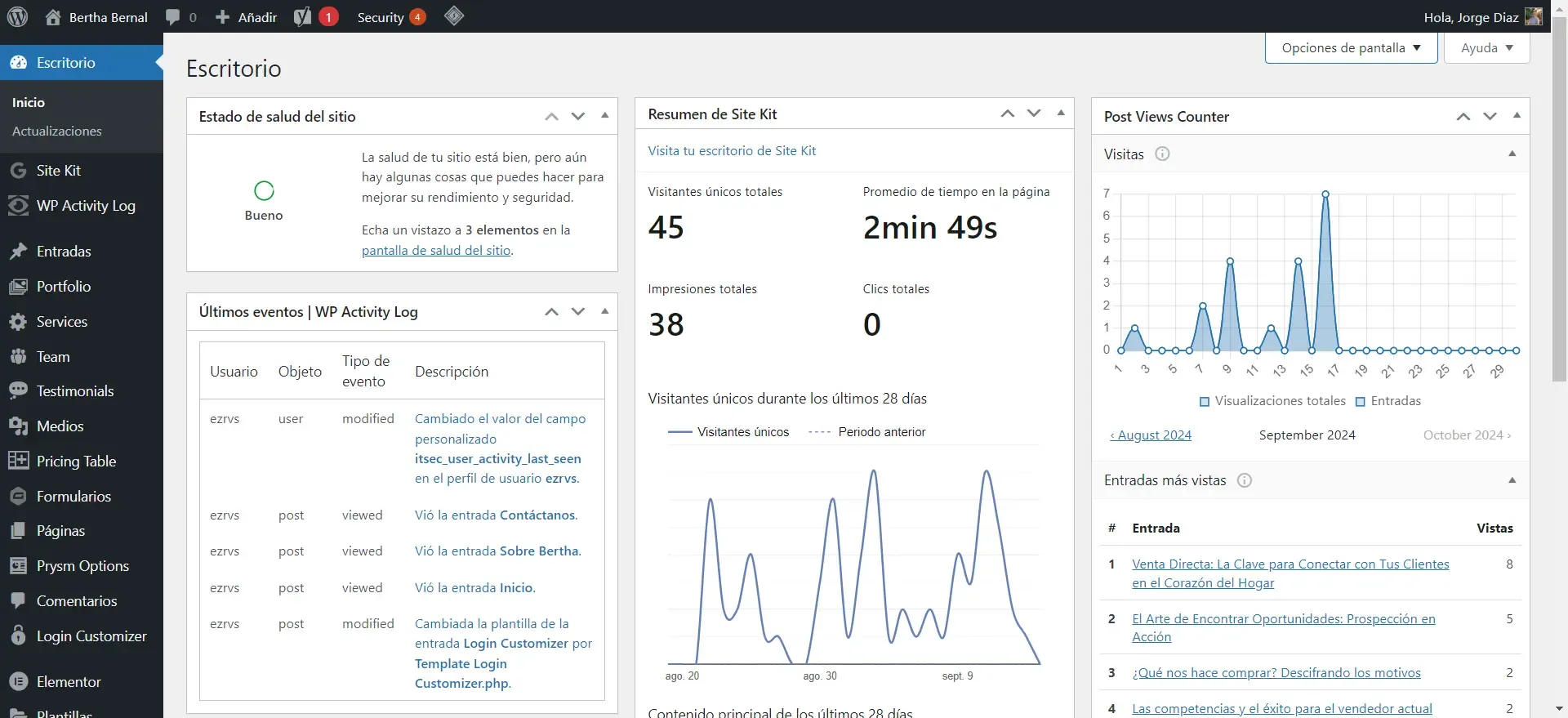
El primer paso es acceder al entorno de WordPress, iniciando sesión con nuestro nombre de usuario y contraseña. Una vez dentro, nos encontraremos con el panel principal, conocido como el escritorio de WordPress.
Paso 2:
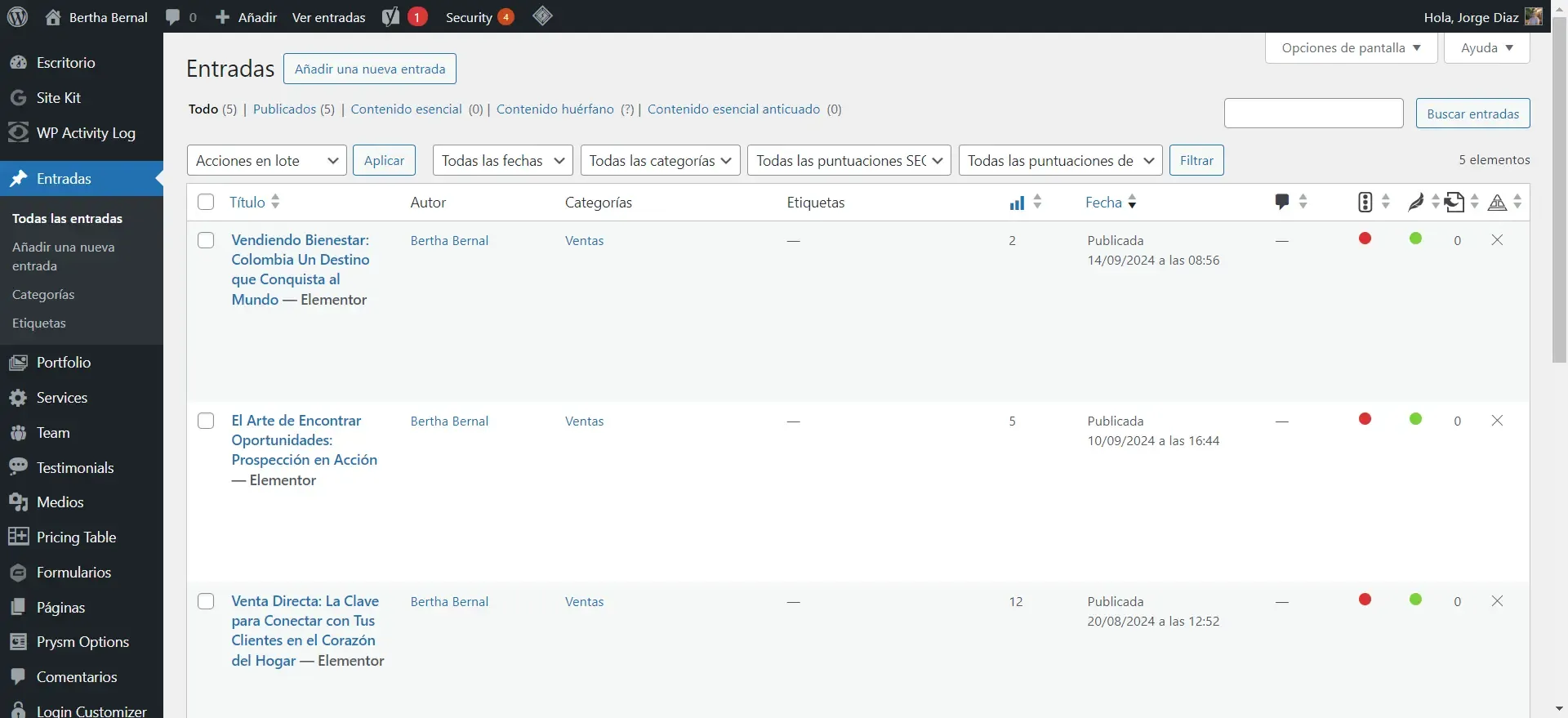
Para acceder a la sección de entradas o artículos del blog, debemos buscar en el menú lateral izquierdo la opción que dice «Entradas» y hacer clic en ella.

Una vez hecho lo anterior, podremos ver todos los artículos que hemos creado hasta la fecha.
Paso 3:
En la parte superior de la lista de artículos, encontraremos un botón que dice “Añadir una nueva entrada”.
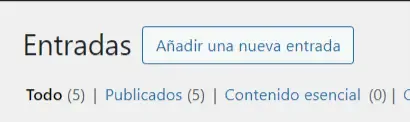
Al hacer clic en “Añadir nueva entrada”, accederemos al editor de bloques nativo de WordPress, donde comenzaremos a crear nuestro artículo. Este editor nos permite estructurar el contenido de manera visual y sencilla, añadiendo texto, imágenes, y otros elementos multimedia a medida que avanzamos.
Paso 4:
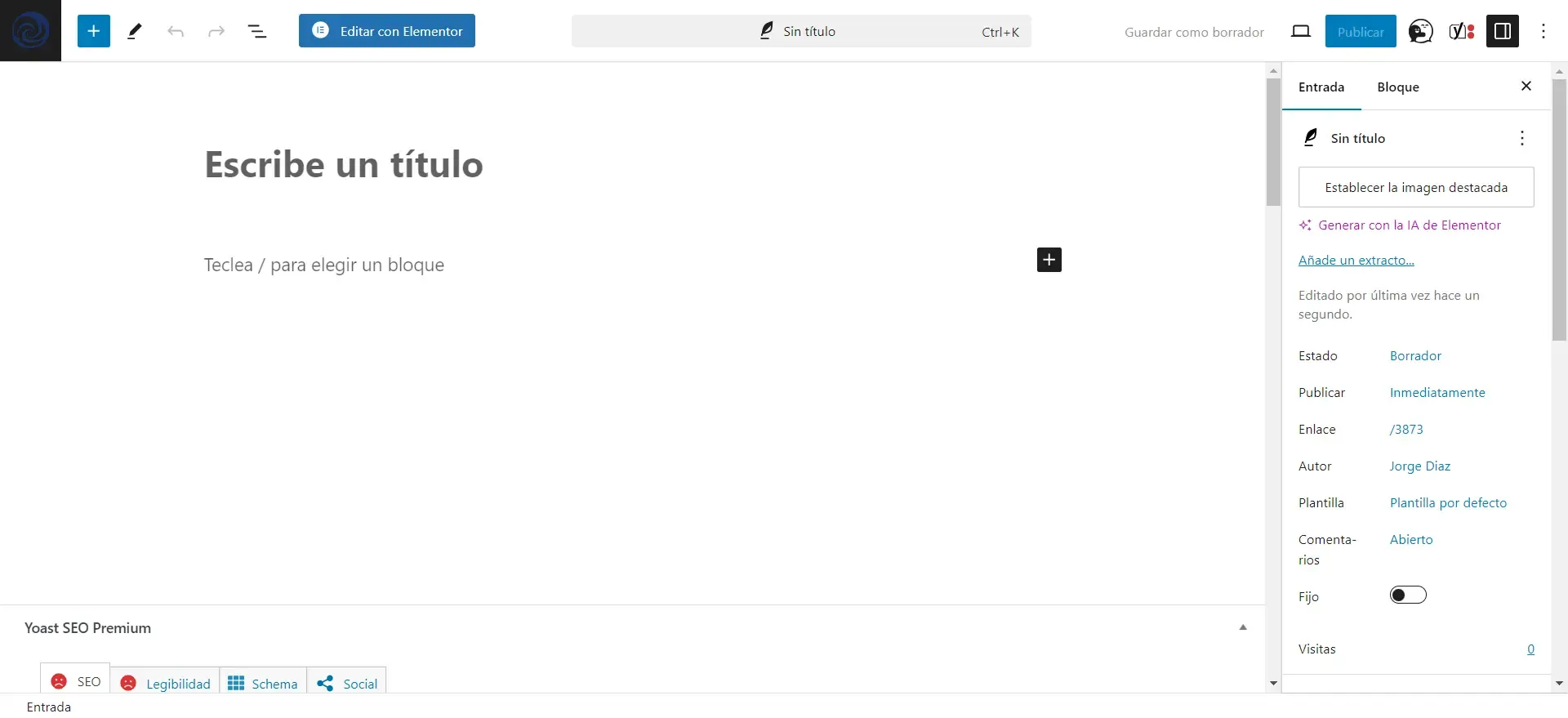
Lo primero que vamos a realizar es agregar el título de nuestro artículo, esto debe de ir reemplazando el texto que dice “Escribe un título”, al darle clic, el texto anterior será reemplazado y deberás escribir el título de tu artículo.
Paso 5:
Dentro del editor, podemos comenzar a escribir el cuerpo del artículo. Si ya tenemos el contenido en un documento de Word, solo debemos copiar y pegar las secciones. Para agregar los párrafos, basta con hacer clic en el bloque de texto y pegar el contenido. Si necesitamos añadir un título, simplemente hacemos clic en el signo de más (+) dentro de la cajita negra, y seleccionamos la opción “Encabezado”.
Paso 6:
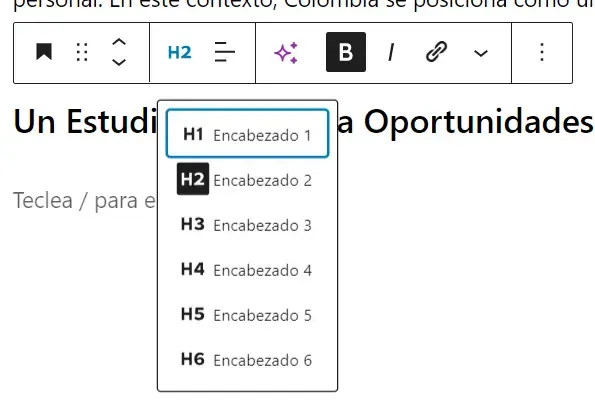
Cuando hayas agregados los encabezados, podemos ajustar el tipo de título según la estructura de nuestro contenido, eligiendo entre h1, h2, h3, h4, h5 y h6. Sin embargo, es importante recordar que cada página web debe tener solo un título h1, ya que tener más de uno puede afectar negativamente el SEO.
Paso 7:
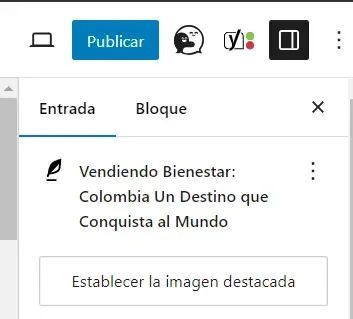
Ahora, es momento de agregar la imagen destacada. Para ello, vamos a la parte superior derecha, justo debajo del botón “Publicar”, donde encontraremos la opción “Establecer la imagen destacada”. Al hacer clic en este botón, se abrirá la biblioteca de medios, lo que nos permitirá elegir una imagen existente o cargar una nueva desde nuestro computador.
Paso 8:
Al finalizar, solo debes hacer clic en el botón de «Publicar«.

¡Listo! Tu artículo ya está publicado y en línea
Con estos pasos, hemos creado un artículo en nuestro blog utilizando el editor nativo de WordPress. No obstante, si tienes instalado Elementor en tu sitio, podrás diseñar tus artículos de manera más sencilla y con estilos visuales únicos que cautivarán a tus lectores. En un próximo artículo te enseñaremos cómo aprovechar al máximo Elementor para crear contenido más atractivo.
¡No te pierdas nuestras próximas publicaciones! Suscríbete a nuestro boletín y mantente al tanto de las últimas novedades y consejos útiles para gestionar tu sitio web en WordPress como un profesional.
¡Emprende tu viaje digital con nosotros y lleva tu presencia en línea al siguiente nivel!
 Visitas: 182