
¡Felicidades! Tienes tu nueva tienda online con WooCommerce lista para empezar a vender. Es un momento emocionante. Abres el panel de control, buscas la opción para añadir productos y… te encuentras con una pantalla llena de campos y opciones. Es normal sentirse un poco perdido al principio.
No te preocupes. Estamos aquí para ayudarte. Piensa en esta guía como tu manual de instrucciones personal. Te llevaremos de la mano, paso a paso, para que puedas añadir tu primer producto en WooCommerce de forma fácil, rápida y sin dolores de cabeza. ¡Empecemos!
Creando la Etiqueta de tu Producto
Imagina que tienes un producto físico, como una botella de miel artesanal. Antes de ponerla en la estantería, necesitas crearle una etiqueta. Esa etiqueta debe tener el nombre, una descripción de lo buena que es, el precio y una foto atractiva.
La pantalla de «Añadir nuevo producto» de WooCommerce es simplemente la herramienta para crear la «etiqueta digital» de tu producto. Vamos a rellenarla juntos, campo por campo.
Tu Guía paso a paso
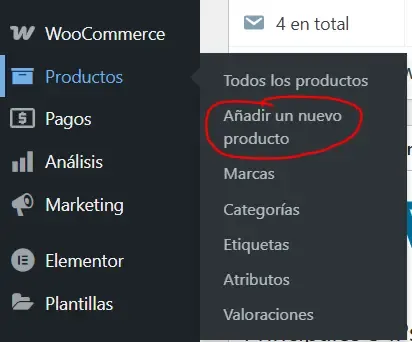
Para empezar, ve al menú de la izquierda en tu panel de WordPress, busca «Productos» y luego haz clic en «Añadir nuevo«. Ahora, sigamos estos 6 pasos.
Paso 1: Ponle un nombre a tu Producto
- Dónde: En la primera caja de texto grande que dice «Nombre del producto«.

- Qué hacer: Escribe un nombre claro y descriptivo. Piensa en cómo lo buscarían tus clientes.Ejemplo malo: Camiseta.
- Ejemplo bueno: Camiseta de Algodón Blanca para Hombre.
Paso 2: Describe tu Producto (la historia completa)
- Dónde: En el gran bloque de texto que está justo debajo del título.
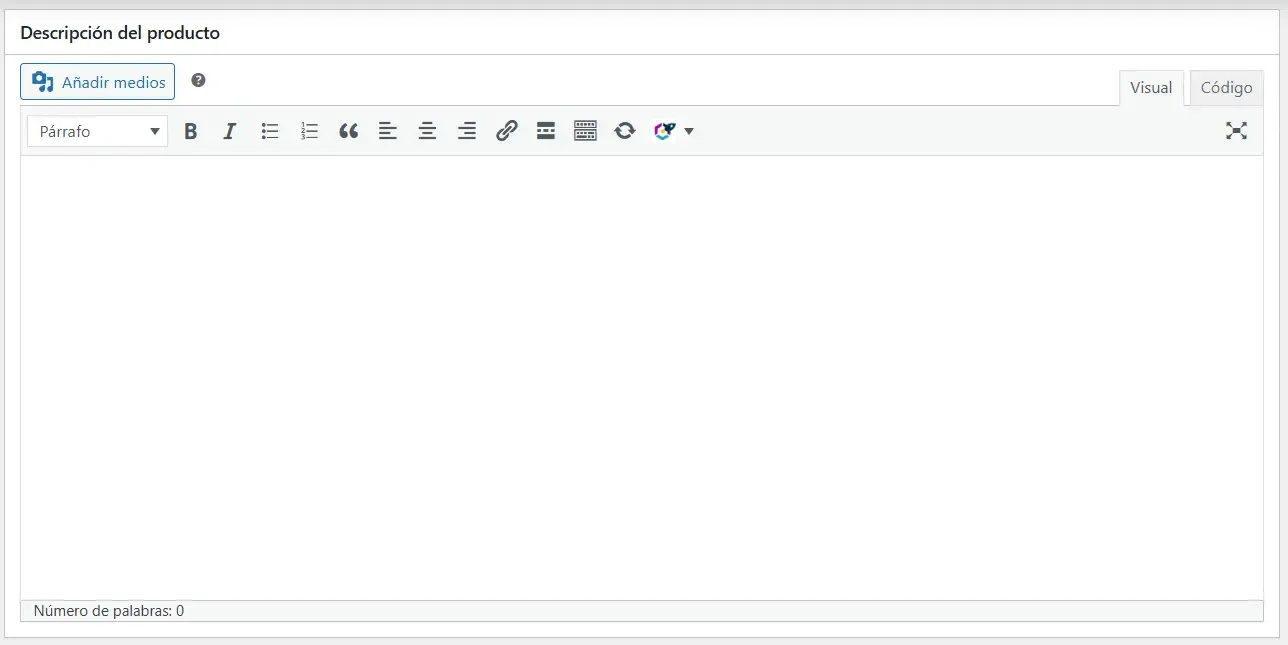
- Qué hacer: Aquí tienes espacio para contar todo sobre tu producto. Habla de sus beneficios, de qué está hecho, por qué es especial. No te preocupes por hacerlo perfecto, siempre podrás editarlo después.
Paso 3: Define el Precio y el Tipo de Producto
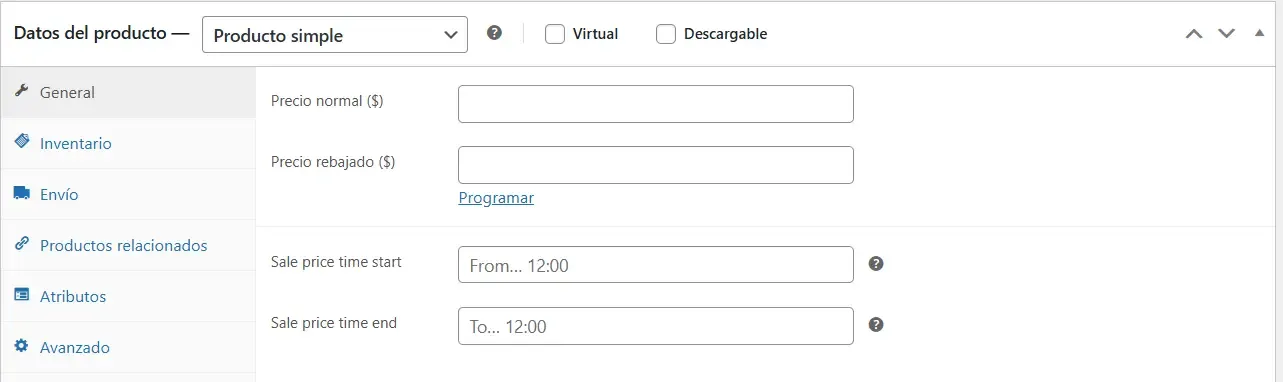
Baja un poco hasta que veas una caja grande llamada «Datos del producto«. Aquí está el motor de tu producto.
- Tipo de Producto: Por ahora, asegúrate de que el menú desplegable diga «Producto simple«. Es la opción para productos sin variaciones como tallas o colores.
- Precio: En la pestaña «General«, solo tienes que rellenar el campo «Precio normal (€)«. Si quieres ponerlo en oferta, puedes añadir un «Precio rebajado«.
Paso 4: Escribe un resumen atractivo (la descripción corta)
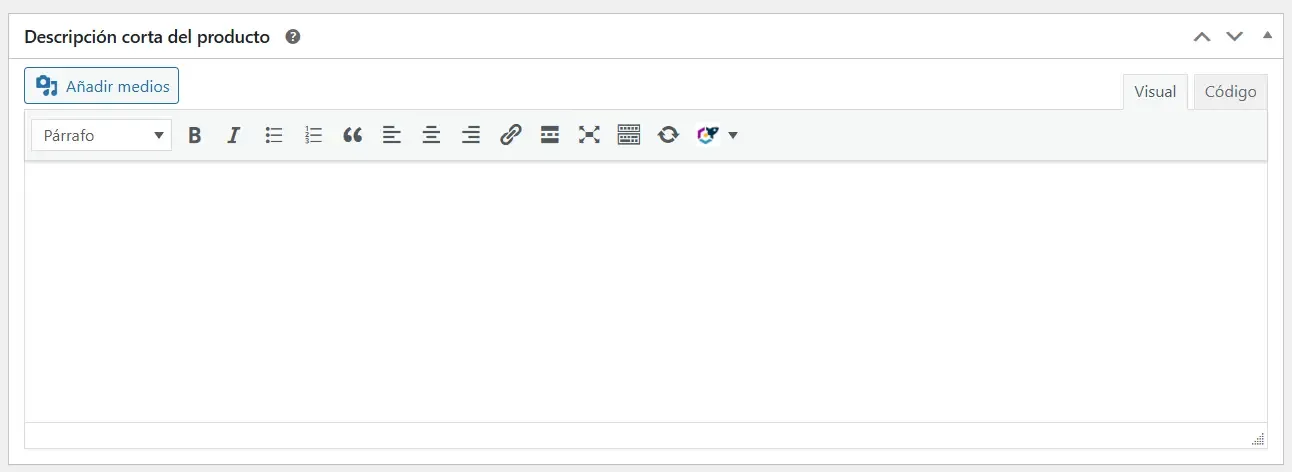
Sigue bajando por la página hasta que encuentres una caja de texto llamada «Descripción corta del producto«.
- Qué hacer: Este es el texto breve que aparecerá junto a la foto y el botón de compra. Es tu oportunidad de convencer al cliente rápidamente. Usa 2 o 3 frases cortas o viñetas.Ejemplo: Hecha con 100% algodón orgánico. Diseño clásico y cómodo. Ideal para cualquier ocasión.
Paso 5: Sube las Fotos de tu Producto
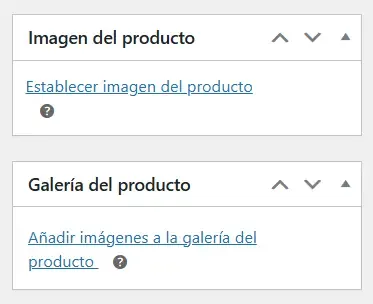
Ahora, mira a la columna de la derecha. Verás dos recuadros importantes.
- Imagen del producto: Haz clic en «Establecer imagen del producto» para subir la foto principal, la que se verá en el catálogo.
- Galería del producto: Haz clic en «Añadir imágenes a la galería del producto» para subir fotos adicionales (diferentes ángulos, detalles, etc.).
Consejo de Amigo: ¡Las imágenes son clave! Asegúrate de que sean de buena calidad, pero no demasiado pesadas. Una imagen muy grande puede hacer que tu página cargue lento.
Paso 6: Organiza tu Producto
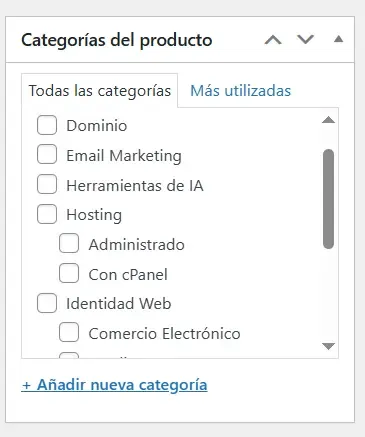
Justo abajo de las imágenes, en la misma columna derecha, verás «Categorías del producto«.
- Qué hacer: Las categorías son como los pasillos de un supermercado. Ayudan a tus clientes a encontrar lo que buscan. Haz clic en «+ Añadir nueva categoría» y crea una para tu producto (ej: Ropa de Hombre).
¡Y listo! Ahora solo tienes que hacer clic en el botón azul «Publicar« en la esquina superior derecha.
¡Felicidades! Acabas de añadir tu primer producto a tu tienda WooCommerce. Ve a tu tienda online y admira tu trabajo.
Has dado el primer y más importante paso. Has aprendido a usar la herramienta fundamental de tu negocio. A partir de aquí, cada producto que añadas será más fácil y rápido.
A medida que te sientas más cómodo, querrás explorar opciones más avanzadas, como vender productos con diferentes tallas y colores, ofrecer descargas digitales o crear paquetes de productos.
Para que sigas aprendiendo a tu ritmo, hemos preparado guías más detalladas sobre estos temas. Guárdalas para cuando estés listo para dar el siguiente paso.
Guía para Productos con Tallas y Colores (Variables)
Guía para Vender Productos Digitales (E-books, Cursos)
Si prefieres que un equipo experto construya y gestione tu tienda por ti, conoce nuestros planes de e-commerce.
Contáctanos por WhatsApp Visitas: 23